Guardrails
Wo im UI zu finden
- Sidebar: "Guardrails"
- Tab: "Guardrails"
Zweck
Guardrails schützen Anfragen bevor sie an einen LLM-Anbieter gesendet werden.
Sie werden verwendet, um sensible Informationen zu maskieren, unsichere Eingaben zu blockieren und Sicherheitsrichtlinien durchzusetzen.
Guardrail-Typen
LLMrouter unterstützt mehrere Guardrail-Typen, einschließlich Anonymisierungs- und Inhalts-Sicherheitsmechanismen.
Anfangszustand
Beim ersten Aufrufen der Guardrails-Seite:
- Sind standardmäßig keine Guardrails API-Schlüsseln zugewiesen
- Sind Guardrails inaktiv, bis sie explizit zugewiesen werden
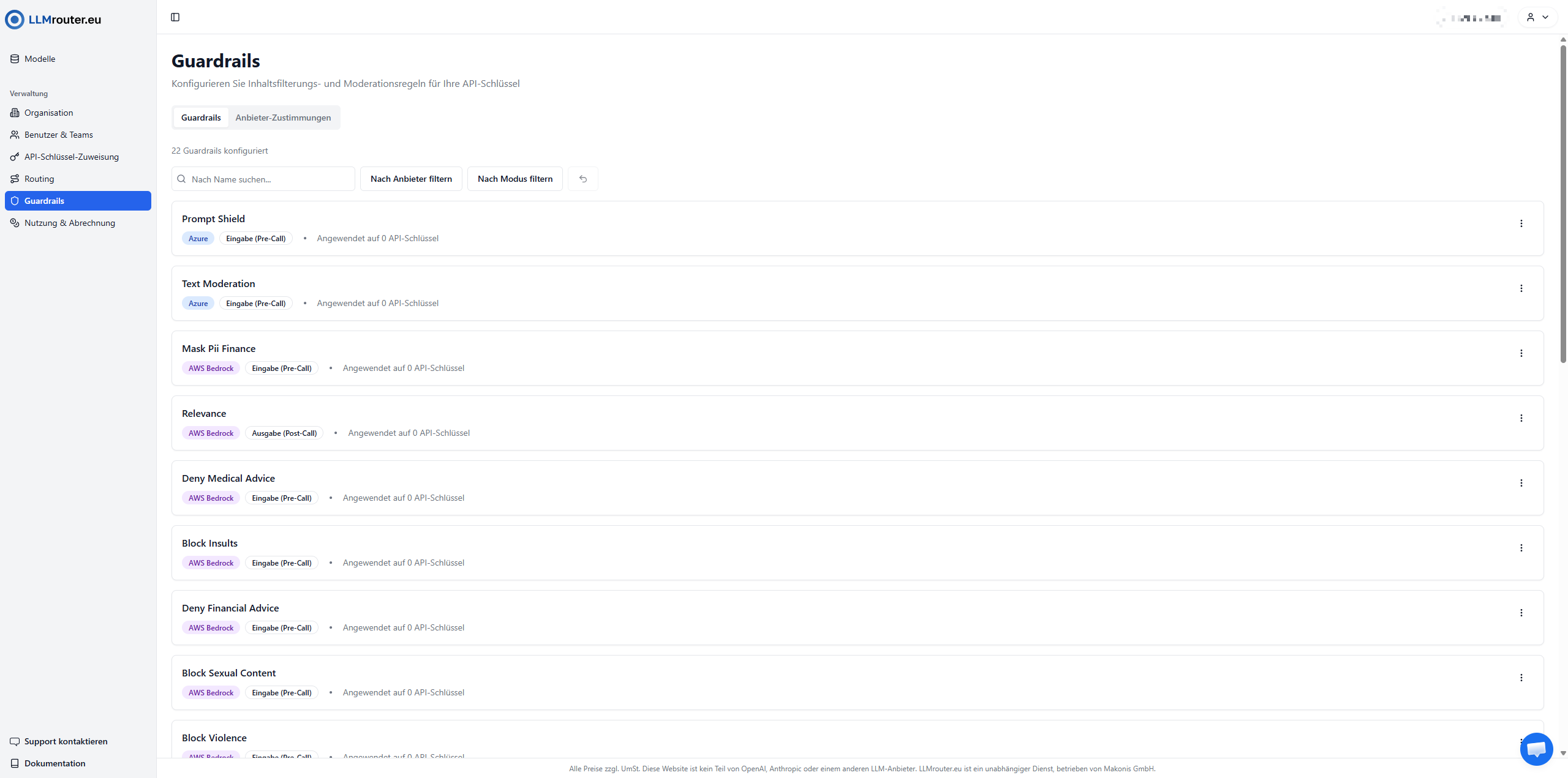
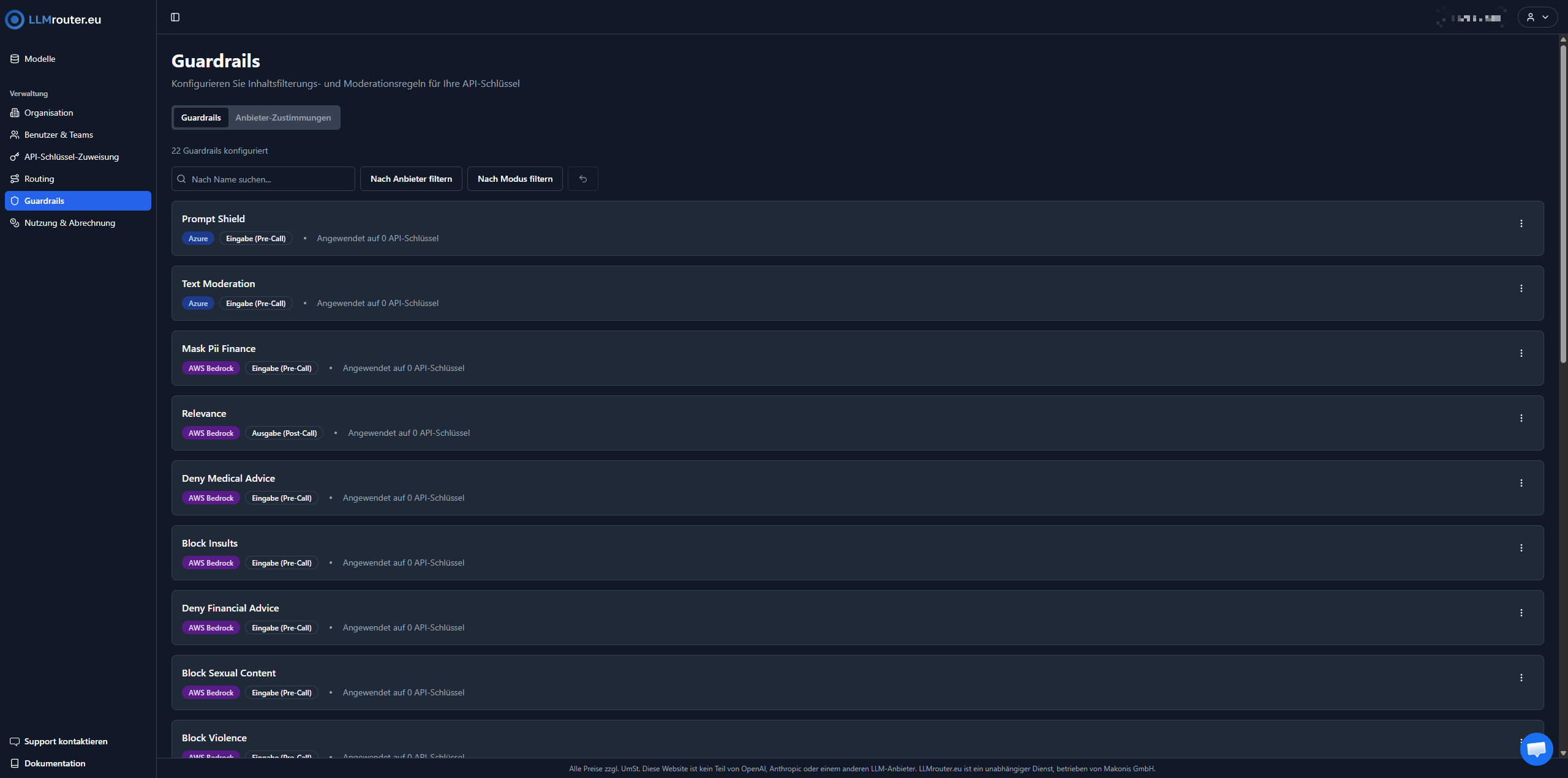
Abbildung 1: Guardrails Übersicht
Guardrails auf API-Schlüssel anwenden
Guardrails werden pro API-Schlüssel durchgesetzt.
Um eine Guardrail zu aktivieren, muss sie explizit einem oder mehreren API-Schlüsseln zugewiesen werden.
Wo anwenden
Sie können eine Guardrail direkt aus der Guardrails-Übersicht anwenden:
- Öffnen Sie Guardrails.
- Suchen Sie die Guardrail, die Sie anwenden möchten.
- Klicken Sie auf das Aktionsmenü.
- Wählen Sie Auf API-Schlüssel anwenden aus.
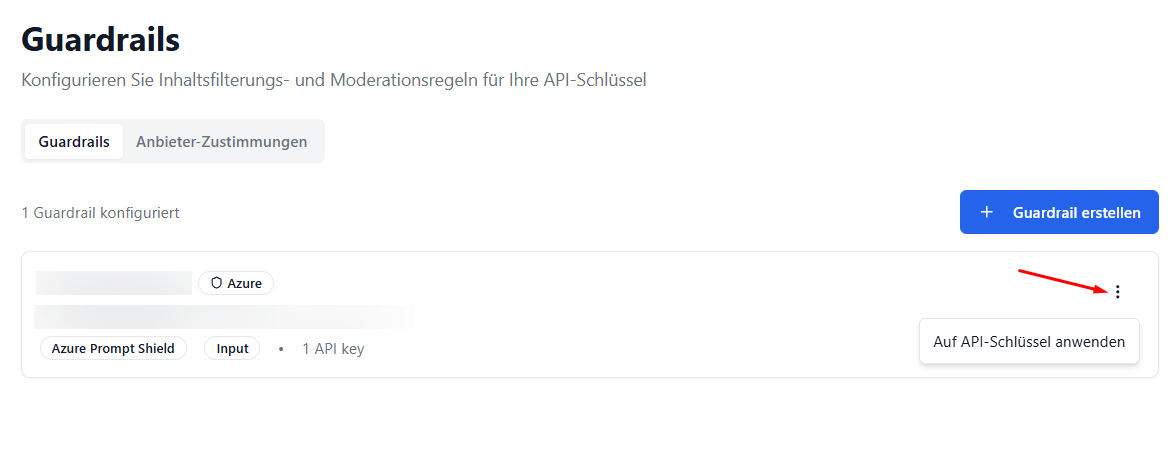
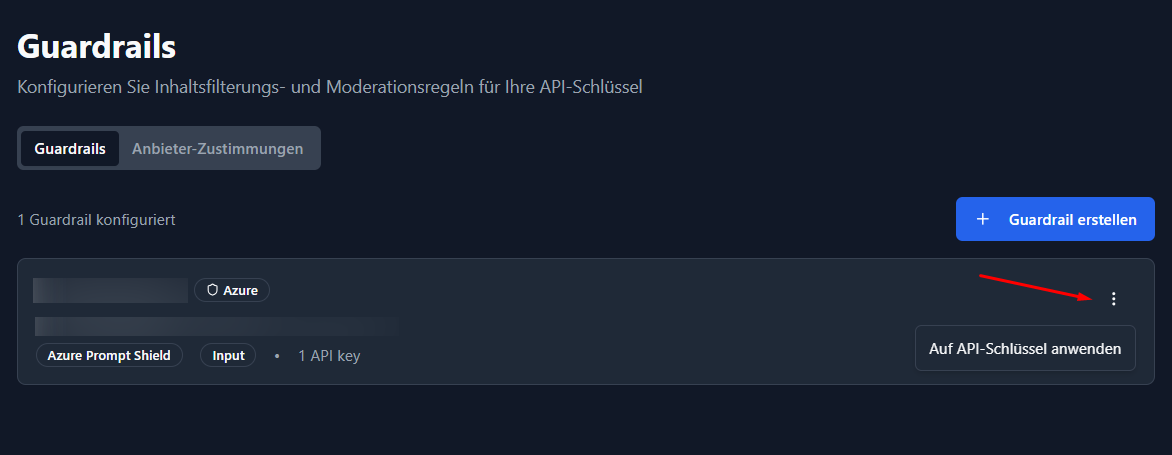
Abbildung 2: Zugriff auf „Auf API-Schlüssel anwenden“ aus der Guardrails-Liste
- Falls Sie einem Provider noch nicht zugestimmt haben, müssen Sie zuerst zustimmen, bevor Sie Guardrails anwenden können.
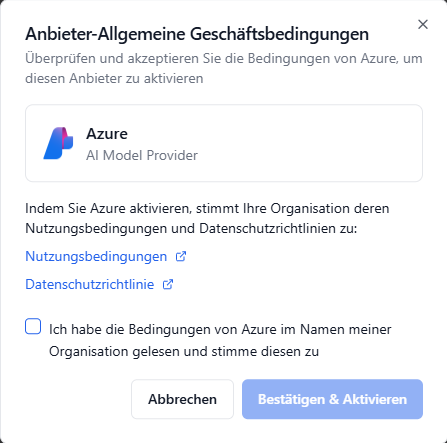
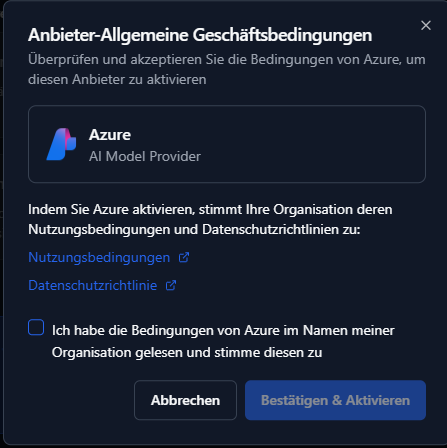
Abbildung 3: Dialog Zustimmung Guardrail
Anwendungs-Dialog
Der Dialog „Guardrail auf API-Schlüssel anwenden“ ermöglicht es, die ausgewählte Guardrail mehreren API-Schlüsseln gleichzeitig zuzuweisen oder zu entziehen.
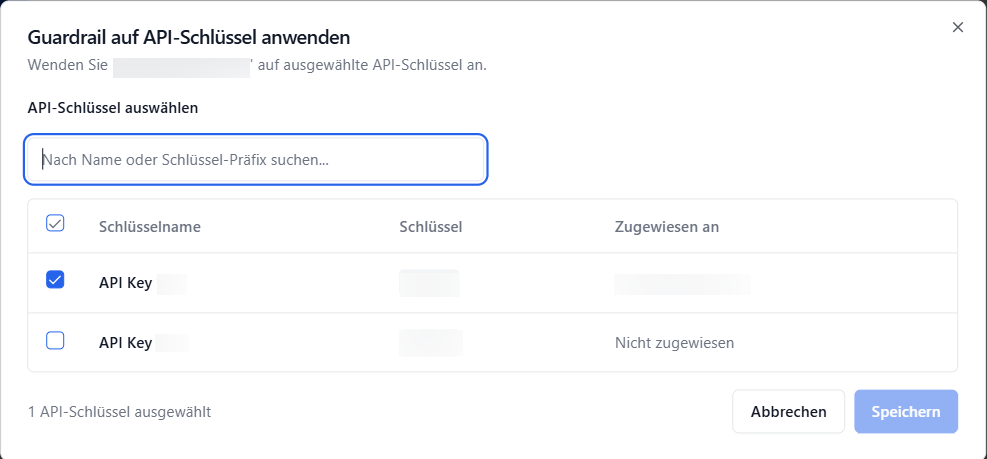
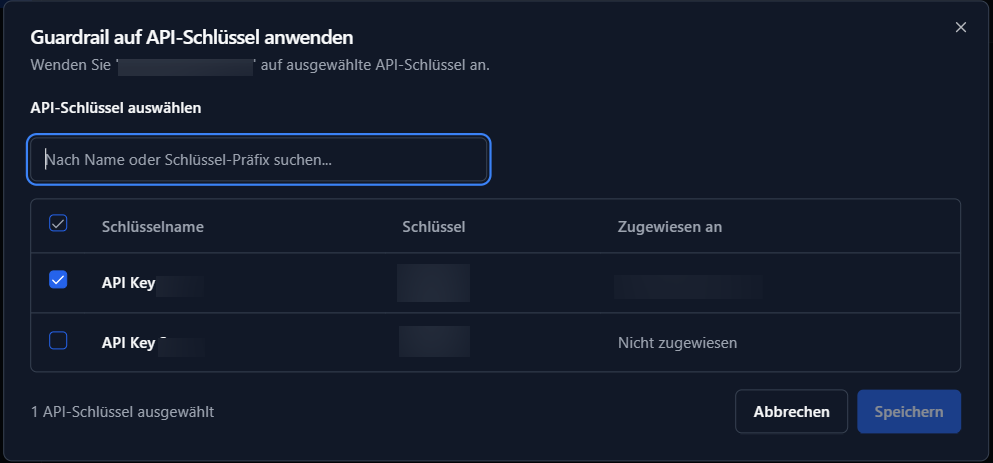
Abbildung 4: API-Schlüssel Optionen
- Die Liste zeigt alle verfügbaren API-Schlüssel
- Sie können API-Schlüssel suchen.
- Wählen Sie API-Schlüssel aus und klicken Sie auf Speichern.
Guardrails einem API-Schlüssel zuweisen
Um eine Guardrail zuzuweisen:
- Navigieren Sie im LLMrouter-Dashboard zum Abschnitt „API-Schlüssel-Zuweisung“.
- Suchen Sie den API-Schlüssel, dem Sie die Guardrail zuweisen möchten.
- Klicken Sie auf das Aktionsmenü.
- Klicken Sie auf „Guardrail für diesen API-Schlüssel verwalten“.
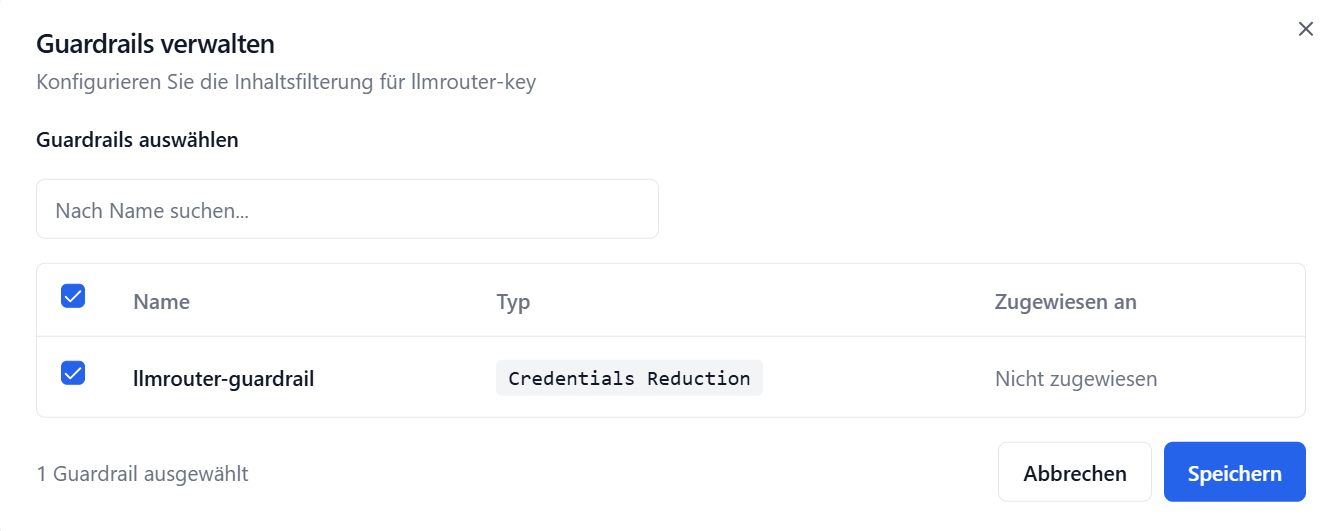
Abbildung 5: Guardrail Optionen
Nach dem Speichern:
- Wird die Guardrail für die ausgewählten API-Schlüssel aktiv.
- Alle Anfragen mit diesen Schlüsseln werden anhand der Guardrail überprüft.
- Die Guardrail wird sofort angewandt.
Guardrails von API-Schlüsseln entfernen
Um eine Guardrail von einem API-Schlüssel zu entfernen:
- Deaktivieren Sie im Dialog das Kontrollkästchen für den API-Schlüssel, von dem Sie die Guardrail entfernen möchten
- Klicken Sie auf Speichern
Die Guardrail wird unmittelbar nach dem Speichern vom API-Schlüssel entfernt.